
432 字
2 分钟
Trae_and_MinerU_操作手册
Trae&MinerU的操作手册
安装
安装Trae
安装包链接,下载后点击安装文件,一路默认安装即可。
安装MinerU
官网,选择对应版本安装包安装即可。
使用
Trae的使用
找到IDE Settings,可以在设置中切换语言选项为中文。
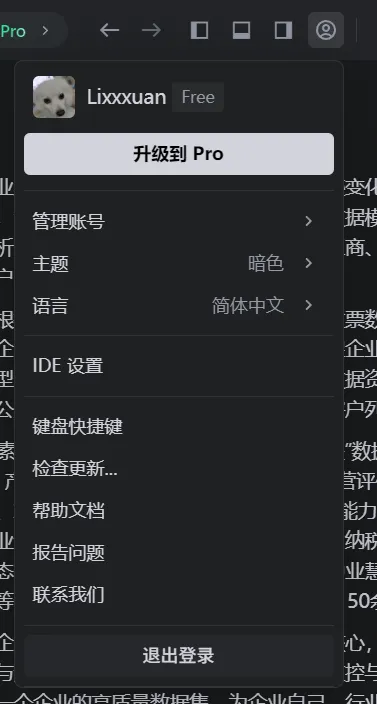

切换后IDE会要求重启,重启后页面变为中文。
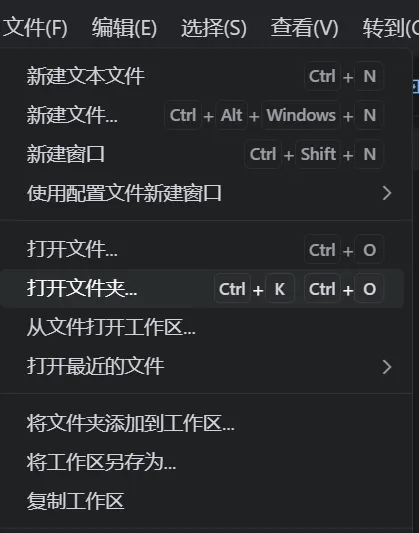
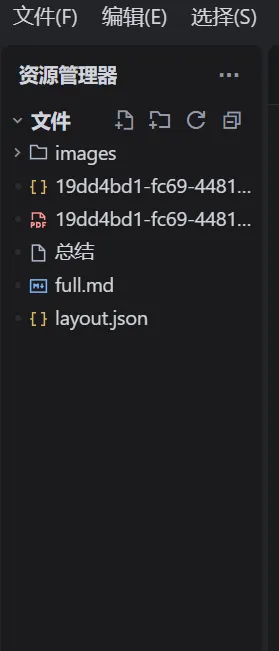
在文件选项中,选择打开文件夹选项,选择你所要概况或者使用的文件所在的文件夹,打开后会在页面左侧显示当前文件夹下的文件。
点击ai助手右上角的设置,进入详细设置界面
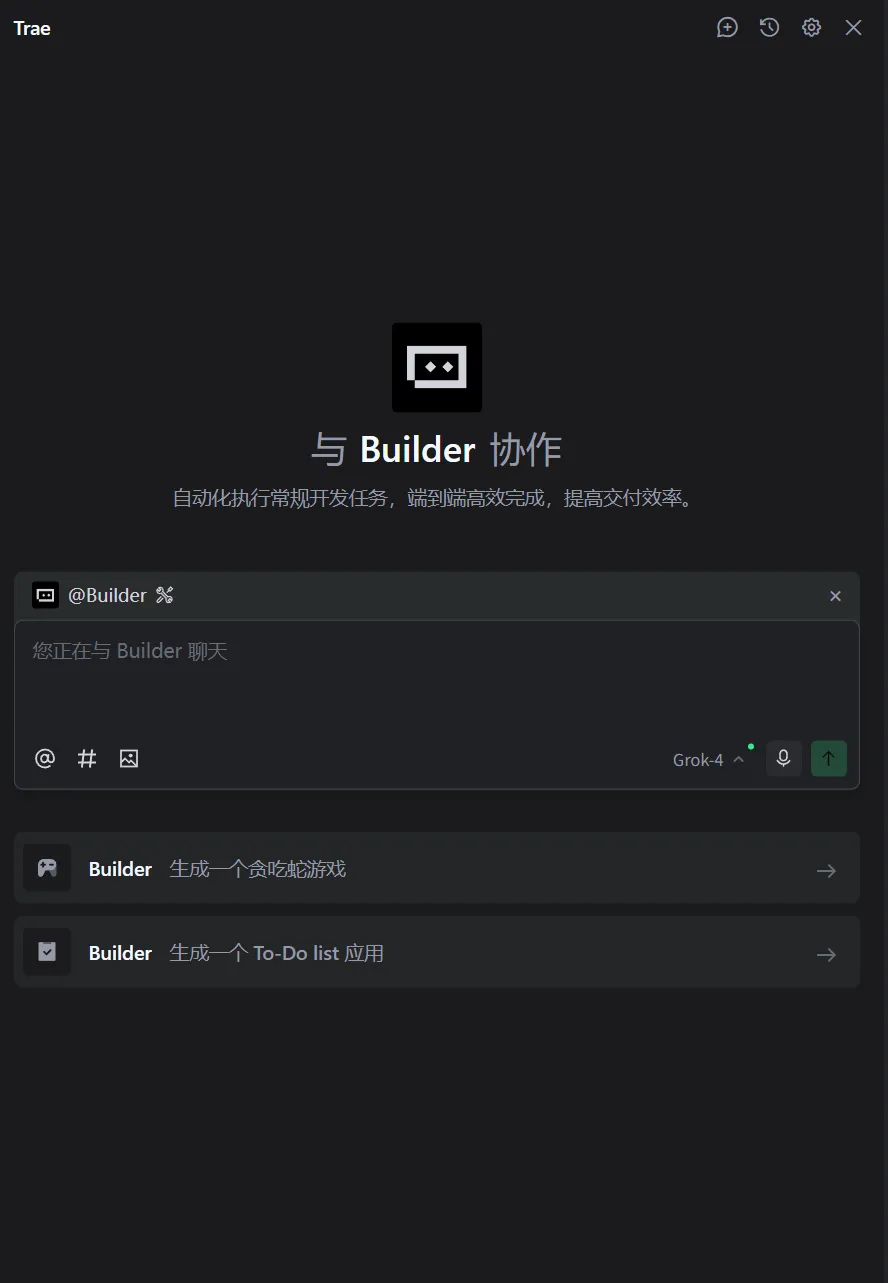
选择上下文选项,构建工作区索引后,ai就能索引刚刚打开的文件夹中的所有文件,并且根据其内容进行总结和回答。也可以点击添加文档集,上传对应的.txt文本文件或者.md文档文件。 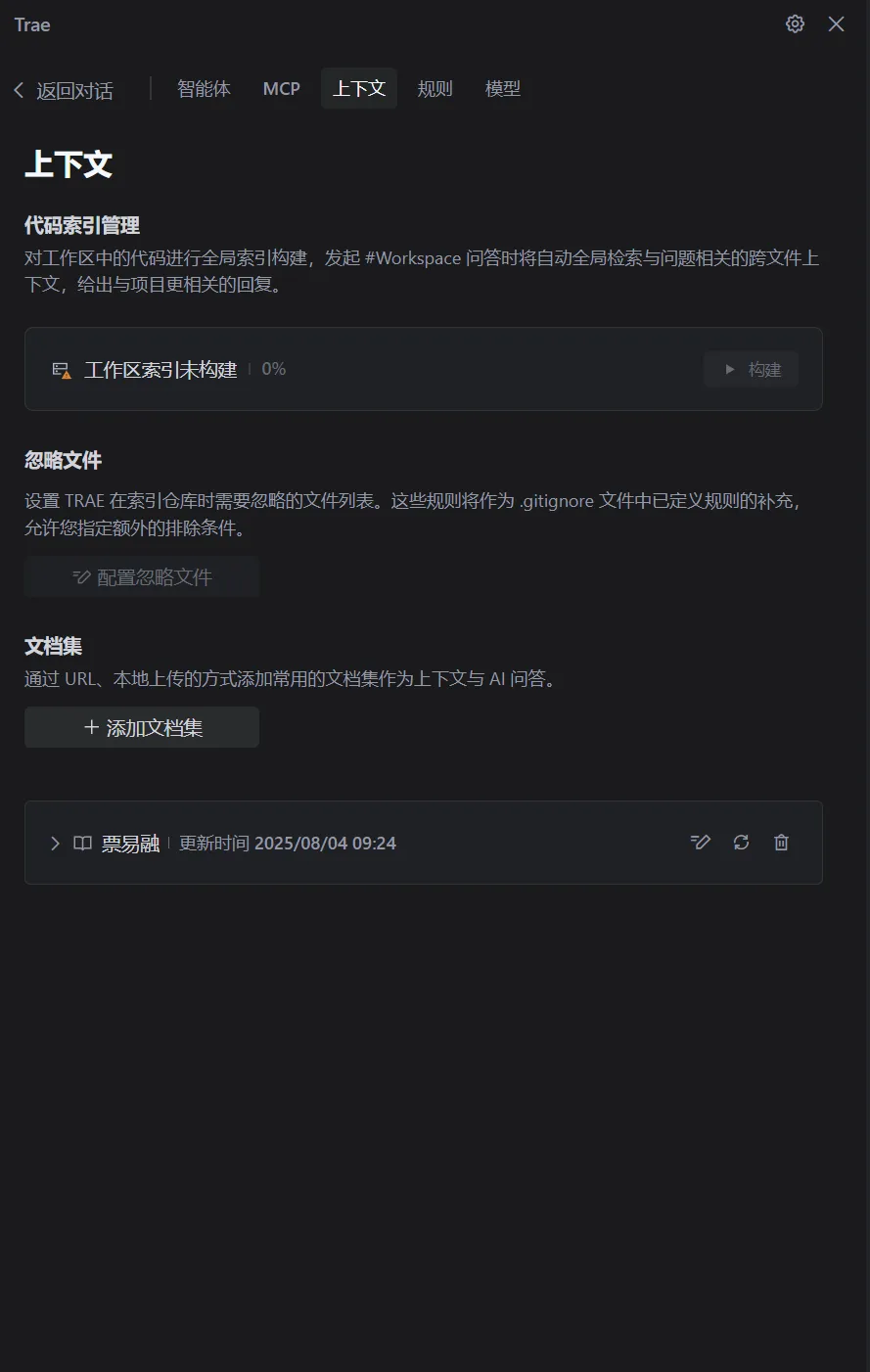
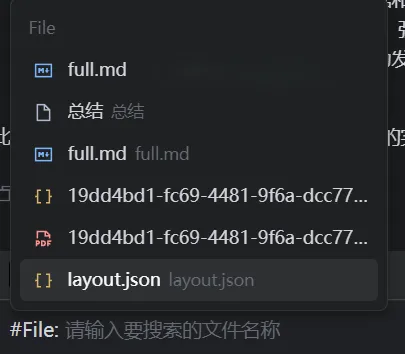
点击返回对话,通过#File:指令去引用文件给ai作为回答依据。
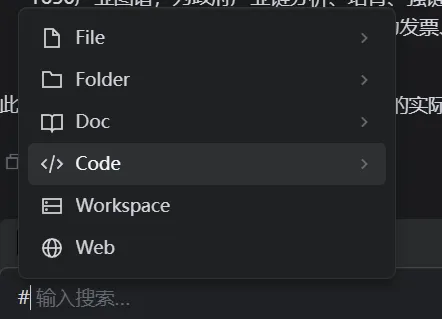
输入#选择Workspace就可以让AI根据刚刚打开的工作区内的所有文件进行回答。
MinerU的使用
首先在首页上传要处理的本地文件。 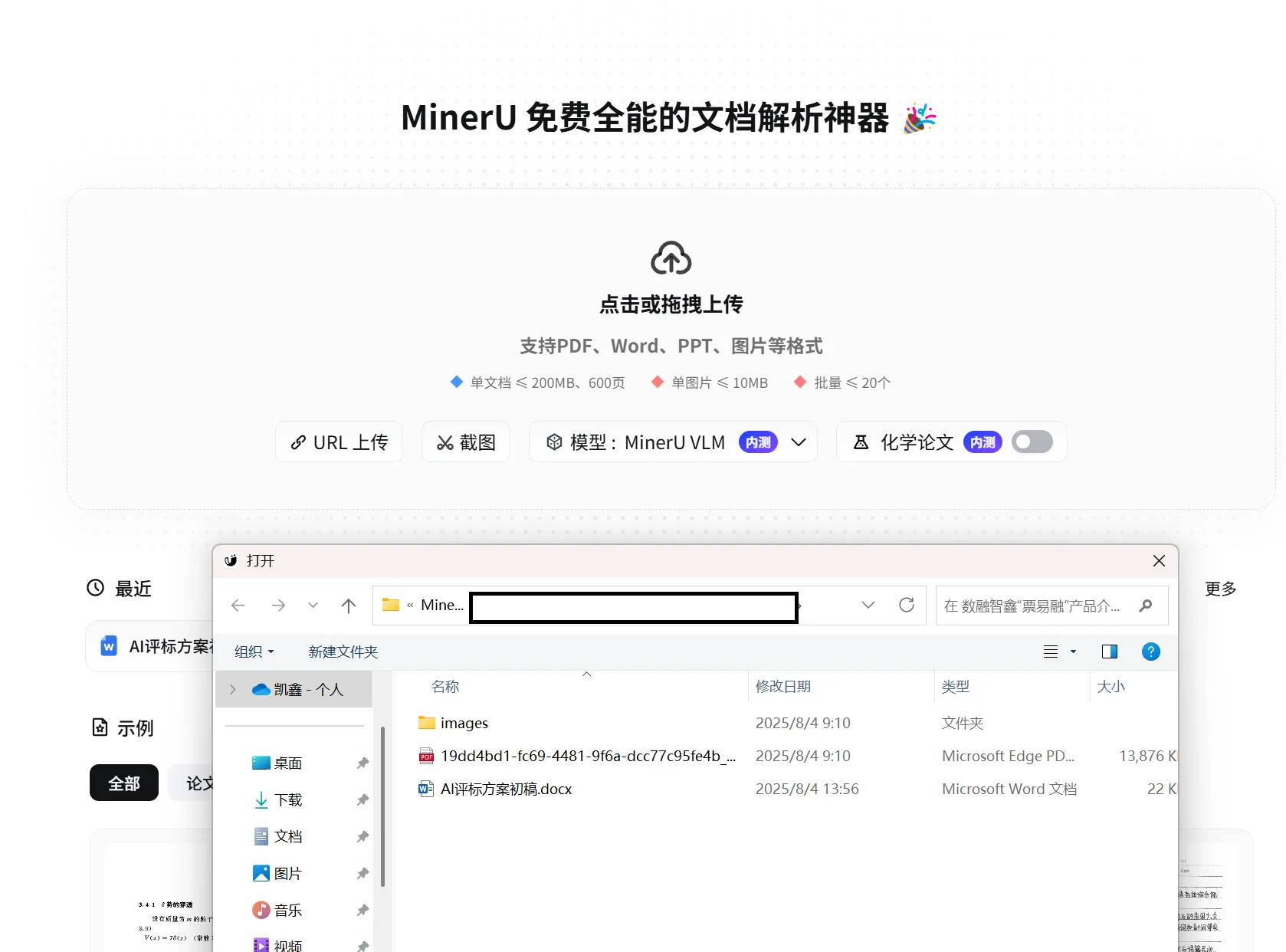
在上传记录中,可以看到文件的上传状态。
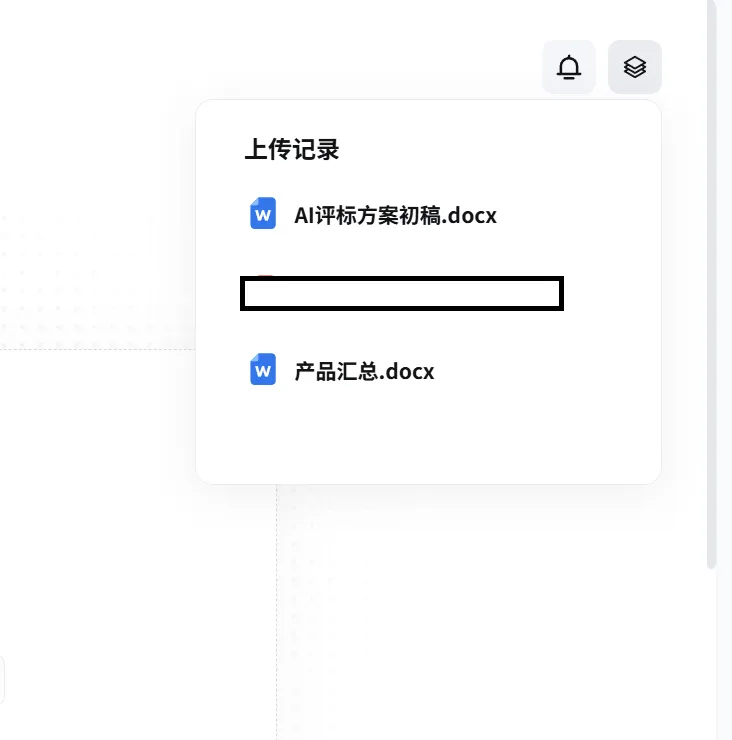
上传完成后点击右侧文件按钮,选择你需要下载的文件 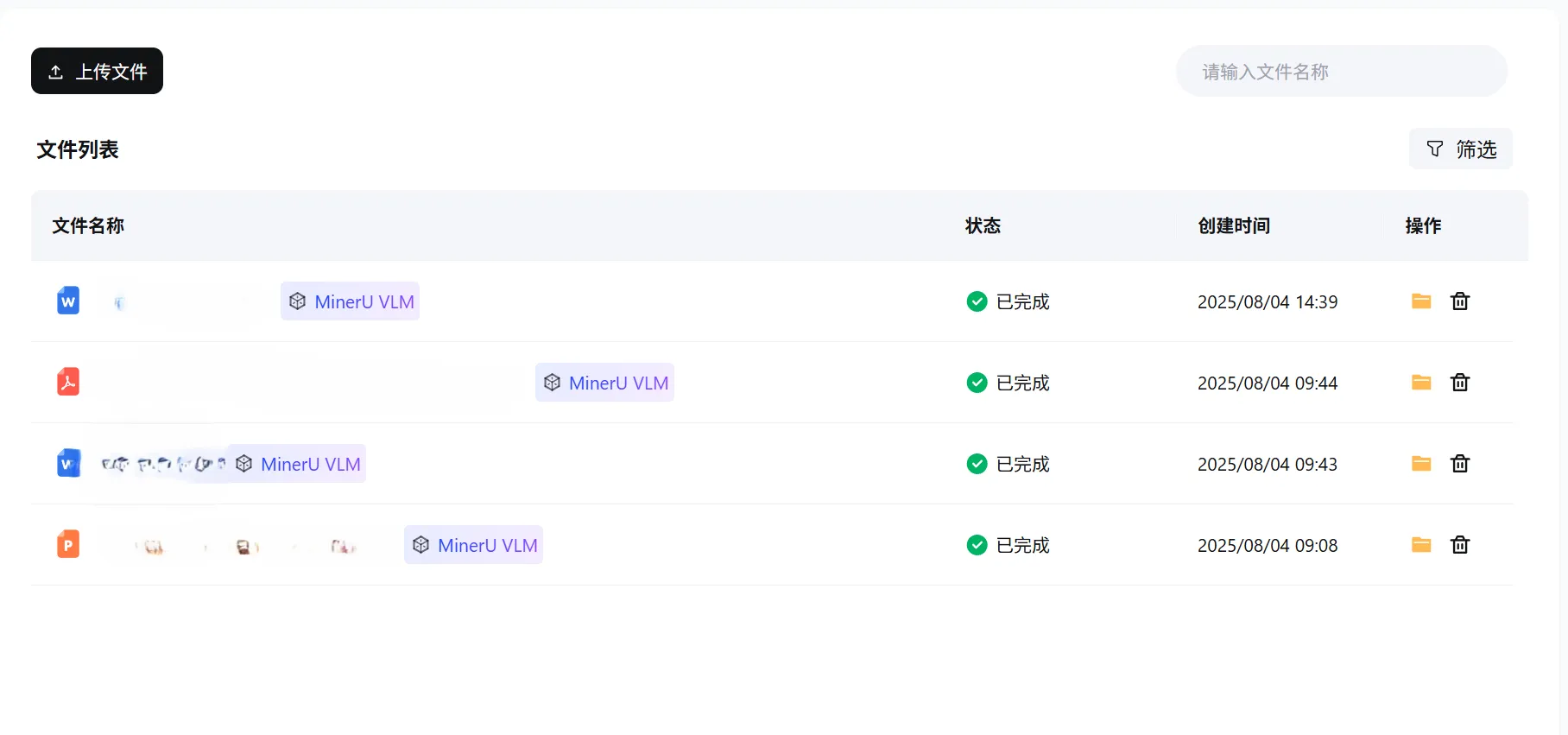
双击文件后,可以选择下载转换后文件的方式,推荐选择markdown,下载后会生成名为full.md的文件,建议是重命名该文件,以防止下次生成覆盖。生成的md文件可以被Trae使用 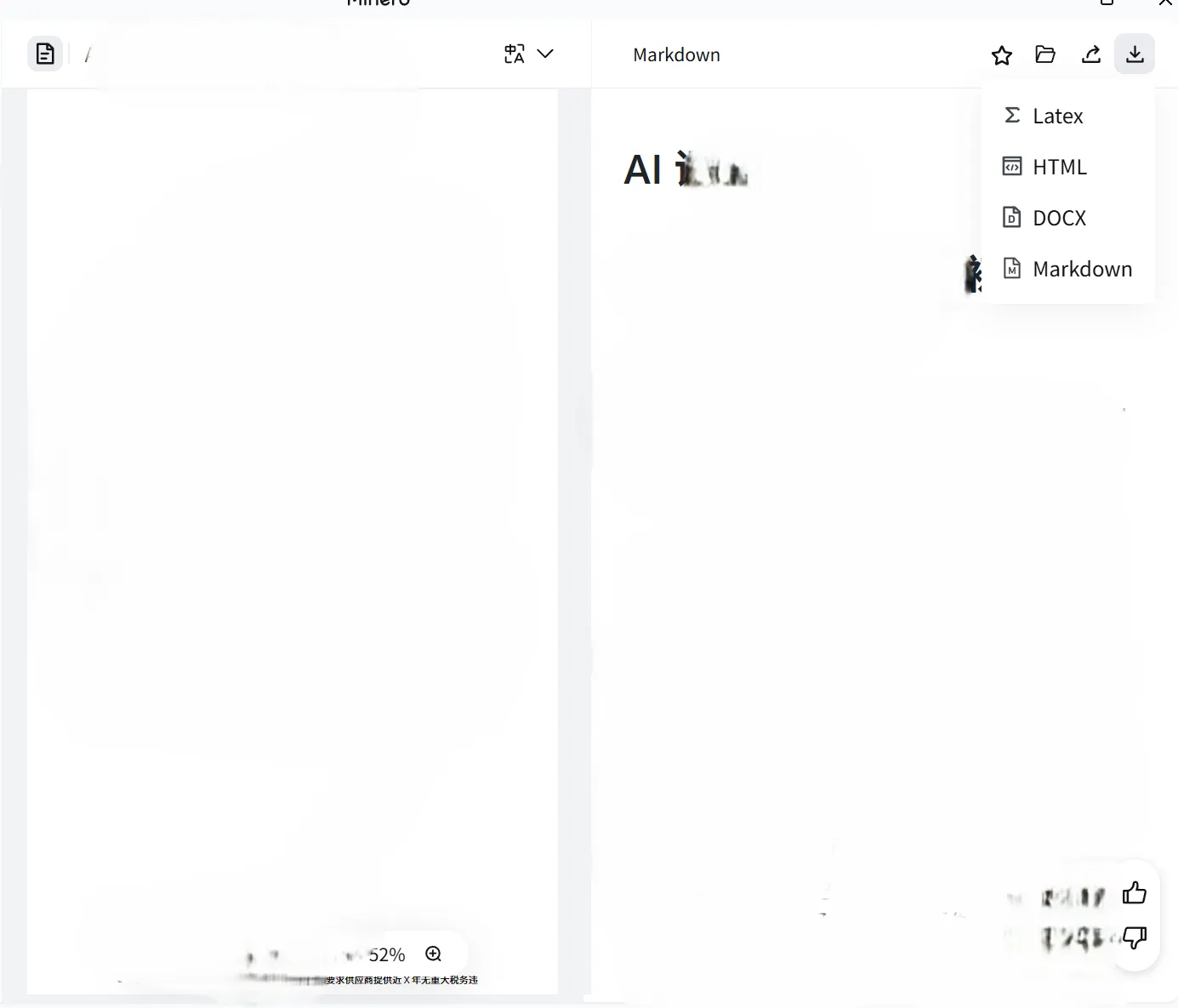
Trae_and_MinerU_操作手册
https://lixxxuan.github.io/posts/trae_and_mineru_操作手册/